Xcode・VS Code・ChatGPTの使い分け|Swiftの編集から動作確認まで
Xcode・VS Code・ChatGPTを使い分け、一つのSwift変更を編集から動作確認まで進めます。保存競合、ツールチェーン、署名、画面の不具合を分けて調べる手順です。
読了目安:2分
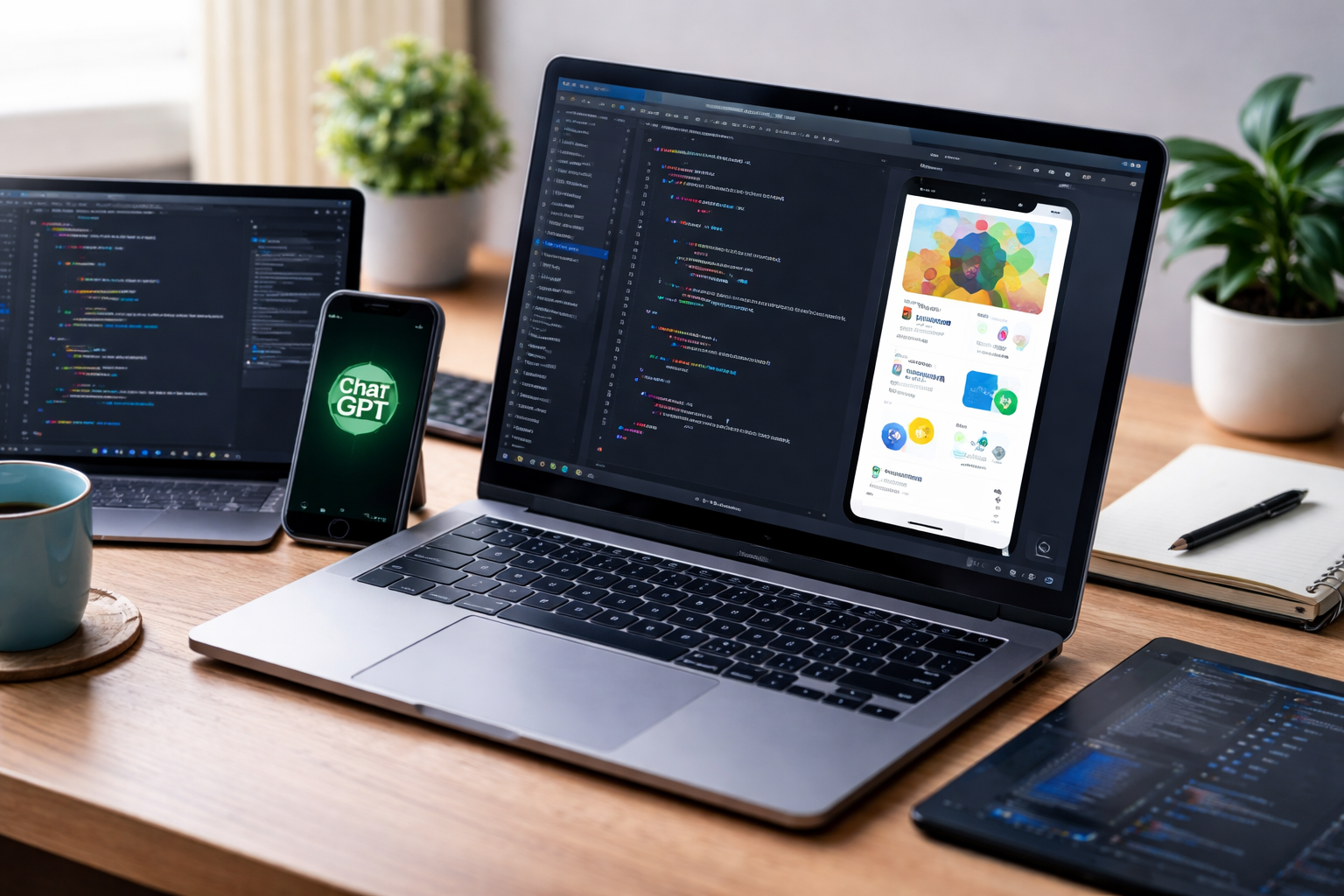
iOSアプリではXcodeでターゲット、署名、シミュレーターを確認し、必要に応じてVS Codeで編集、ChatGPTで設計の相談を行えます。ツールを増やすこと自体が高速化になるわけではありません。同じファイルを扱うことと、同じビルド環境で検証することが重要です。
Swift PackageとiOSアプリを区別する
VS CodeのSwift公式資料は、Swift Package Managerのビルドタスク、デバッグ、テストを案内しています。旧版の「VS Codeではビルドできない」という断定は訂正します。
一方、Swiftパッケージのテスト成功は、iOSアプリの署名や画面表示の確認ではありません。必要なXcodeとmacOSの組合せはAppleの対応表で確認します。
一つの変更を往復させる
説明用の作業例として、入力が空なら保存ボタンを無効にする変更を考えます。
- Xcodeで現状のアプリを起動し、空入力でも保存できるか確かめます。
- Gitの作業状態と変更前ファイルを保存します。
- VS Codeで同じリポジトリを開き、対象のViewと入力判定を編集します。
- Xcodeへ戻り、外部変更を読み込んだことを確認します。
- 空欄、空白だけ、有効な文字列の三ケースを試します。
両エディターで同じファイルを未保存のまま編集しないでください。競合の警告が出たら、ディスク側とエディター側を比較してから保存します。
AIへ渡すのは最小の再現情報
「保存ボタンが無効にならない。対象View、入力の状態、期待する三ケースは次のとおり」と依頼します。プロジェクト全体、署名情報、認証キーを貼る必要はありません。AIの提案が依存関係やターゲットを変えていないか差分で確認します。
問題の層を見分ける
| 症状 | 調べる場所 |
|---|---|
| エディターで赤線だけ出る | Swift拡張、選択ツールチェーン |
| パッケージのテスト失敗 | 入力・期待値、パッケージ依存 |
| アプリのビルド失敗 | Xcodeのターゲット、SDK、ビルドログ |
| 実機だけ起動しない | 署名、端末、OS条件 |
| 表示が更新されない | 保存状態、対象ファイル、実行ターゲット |
キャッシュ削除を最初の操作にせず、最初のエラーと作業場所を揃えます。変更後はXcodeのビルドと対象画面の操作を確認し、今回の変更だけをコミットします。
確認した一次情報
主要な主張については、本文中にも対応する資料へのリンクを残しています。
- VS CodeのSwift公式資料code.visualstudio.com · official-documentation · 確認: 2026-09-05
- Appleの対応表developer.apple.com · official-documentation · 確認: 2026-09-05