Chromeが重い原因はタブ?メモリ使用量を確認する方法
Chromeが重いとき、タブごとのメモリ使用量と内蔵タスクマネージャを確認し、原因を切り分ける手順を解説します。
読了目安:7分
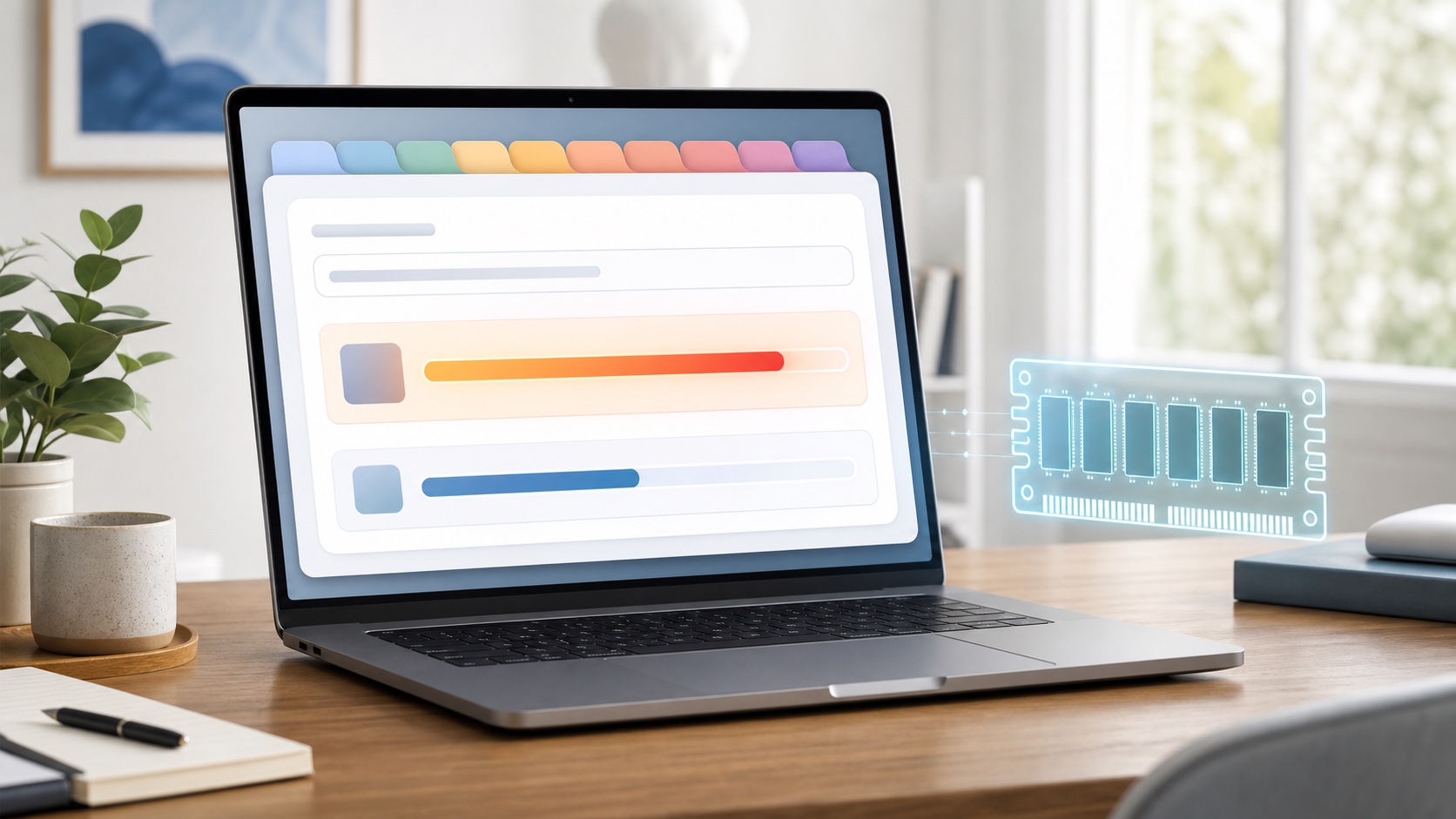
Chromeの反応が鈍いと、「開きすぎたタブを全部閉じれば直るのでは」と考えがちです。確かにタブは原因の一つになり得ますが、数だけで決めつけると、重いWebページや拡張機能を見逃すことがあります。
結論から言うと、タブのメモリ表示とChrome内蔵のタスクマネージャを順に確認するのが近道です。 タブを閉じる前に使用量を見れば、原因を絞り込みながら必要な作業を残せます。
タブごとの簡易確認、詳しいプロセス確認、安全な対処、メモリセーバーの設定までを、今すぐ試せる順番で説明します。
Chromeが重い原因はタブだけではない
開いているタブが増えるほど、ページの描画やJavaScriptなどに使うメモリが積み重なる可能性があります。特に、動画、Web会議、オンライン編集、複雑なWebアプリなどは、少ないタブ数でも資源を多く使うことがあります。
一方、Chromiumの公式設計資料によると、ブラウザー本体、Webページを処理するレンダラー、GPU、ネットワーク、ストレージなどは複数のプロセスに分かれています。拡張機能も独立した処理として動く場合があります。この設計は安定性や安全性に役立ちますが、Chrome全体の使用量を「タブ数×一定量」と単純には計算できない理由でもあります。
つまり、10個の軽いタブより、1個の重いWebアプリや拡張機能の方が大きな負荷になる場合があります。最初に数を減らすのではなく、どの項目が使っているかを見ることが大切です。
まずタブのホバーカードでメモリを確認する
デスクトップ版Chromeでは、タブにマウスポインターを重ねたときのプレビューカードに、そのタブのメモリ使用量を表示できます。Google Chromeヘルプでは、設定の「デザイン」からメモリ使用量の表示を切り替えられると案内されています。Windows、Linux、Chromebookではタブのホバープレビューカード内、Macではホバープレビューカードのメモリ表示を設定します。
表示を有効にしたら、普段使っているタブへ順番にポインターを重ねます。数値が目立つタブを見つけたら、次の点を確認してください。
- 動画、会議、編集画面など、重い処理をしていないか
- 操作を終えたのにバックグラウンドで動き続けていないか
- 再読み込み後も使用量が大きいままか
- 同じサイトを複数タブで開いていないか
この方法は手軽ですが、ブラウザー本体や拡張機能まで一覧にするものではありません。また、メモリ使用量はページの状態や操作によって変わります。ここでは犯人を断定せず、詳しく調べる候補を見つけるために使います。
内蔵タスクマネージャで原因を切り分ける
より詳しく確認するには、Chrome右上のメニューから「その他のツール」→「タスク マネージャ」を開きます。対応する環境では Shift + Esc でも開けますが、ショートカットが反応しない場合やMacではメニューから開くのが確実です。
一覧が開いたら「メモリ使用量」の列を選び、大きい順に並べます。タブだけでなく、拡張機能やバックグラウンドページなども候補として確認してください。Google Chromeヘルプも、メモリ順に並べて不要なタスクを探す手順を案内しています。
原因を確かめるときは、数値を見るだけでなく、Chromeが重くなる操作をもう一度行い、同時に上位へ動く項目がないか観察します。特定のページを再読み込みして軽くなるなら一時的な状態の可能性があり、特定の拡張機能が常に上位なら、その機能を一度無効にして変化を見る価値があります。
「プロセスを終了」を使うと、そのタスクが閉じてメモリを解放できます。ただし、公式ヘルプが注意しているように、未保存の入力や編集内容は失われる可能性があります。文書編集、フォーム入力、購入手続きなどは保存してから終了してください。
原因が分かった後の対処
不要なタブなら閉じ、あとで読みたいだけならブックマークやリーディングリストへ移します。必要なタブが一時的に重い場合は、作業を保存してから再読み込みします。同じサイトだけが繰り返し重くなる場合は、ページ側の処理、再生中のメディア、開いている編集画面を見直します。
拡張機能が候補なら、すぐ削除する前に一つずつ無効にして再現するか確認します。一度に全部変えると、どれが原因だったのか分からなくなるためです。必要性が低く、使っていない拡張機能は削除すれば、常駐する処理を減らせます。
注意したいのは、タスクマネージャで大きい項目を終了すること自体が根本解決とは限らない点です。終了後すぐ同じ状態へ戻るなら、そのページの使い方、拡張機能、またはChrome以外を含むパソコン全体の空きメモリも確認する必要があります。
メモリセーバーを使うときのポイント
Chromeの「設定」→「パフォーマンス」では、メモリセーバーを有効にできます。現在のGoogle Chromeヘルプでは、控えめ、バランス、最大の3段階が案内されており、バランスが推奨設定です。使っていないタブを無効化してメモリを空け、再びそのタブを開くと自動で読み込みます。
利点は、多くのタブを残したまま、今使っているページへ資源を回しやすいことです。反対に、戻ったタブが再読み込みされるため、表示まで少し待つことや、ページの状態によっては作業内容の確認が必要になることがあります。
Web会議や音声・動画再生、画面共有、ダウンロード、入力途中のフォーム、固定タブ、接続中のUSB・Bluetooth機器などは、タブが無効化されないことがあります。常に動かしたいサイトは例外として登録できますが、例外を増やしすぎると節約効果は小さくなります。
Chromeのパフォーマンス問題アラートを有効にしている場合は、重い状態を検出したときにタブの無効化を提案する通知が表示されることもあります。自動任せにせず、ホバーカードやタスクマネージャと組み合わせると、何を残すか判断しやすくなります。
変更前後の比較条件を揃える
比較には、タブ数だけでなく同じページ・同じ操作・同じ待機時間を使います。動画再生中の状態と、停止したタブを比較してメモリセーバーの効果とは判断しません。ブラウザーとOSの版、拡張機能の有効状態も控えます。
記録欄は「操作が重い症状」「Chromeタスクマネージャーの対象」「OS全体のメモリ状態(Macはアクティビティモニタ、Windowsはタスクマネージャー)」「変更した設定」「症状が再現するか」の5つで十分です。改善がなければ変更を戻し、次に別の拡張機能を一つ試します。この手順は計測の設計であり、一定の削減率を保証するものではありません。
まとめ
Chromeが重いとき、タブは原因の一つですが、タブ数だけで判断するのは十分ではありません。まずホバーカードで使用量の大きいタブを探し、内蔵タスクマネージャでタブ、拡張機能、バックグラウンド処理をメモリ順に確認しましょう。
今すぐ試すなら、作業中の内容を保存してから、使用量が大きい項目を一つだけ再読み込みまたは無効化し、動作が変わるか確かめてください。必要に応じてメモリセーバーをバランスに設定し、常時動作が必要なサイトだけを例外にします。
たくさんのタブを一気に閉じるより、重い一つを見つける方が、今のChromeを軽くしながら大切な作業も守れるかもしれません。
確認した一次情報
主要な主張については、本文中にも対応する資料へのリンクを残しています。
- Boost your browsing with Chrome's new performance controlsGoogle · official-announcement · 確認: 2026-07-30
- Personalise Chrome performanceGoogle Chrome Help · official-help · 確認: 2026-07-30
- Speed up Google ChromeGoogle Chrome Help · official-help · 確認: 2026-07-30
- Multi-process ArchitectureThe Chromium Projects · official-documentation · 確認: 2026-07-30
- Memory Usage BackgrounderThe Chromium Projects · official-documentation · 確認: 2026-07-30